Creer un graphique a partir de donnees locales
Etape 1 — Ouvrir la page Sources
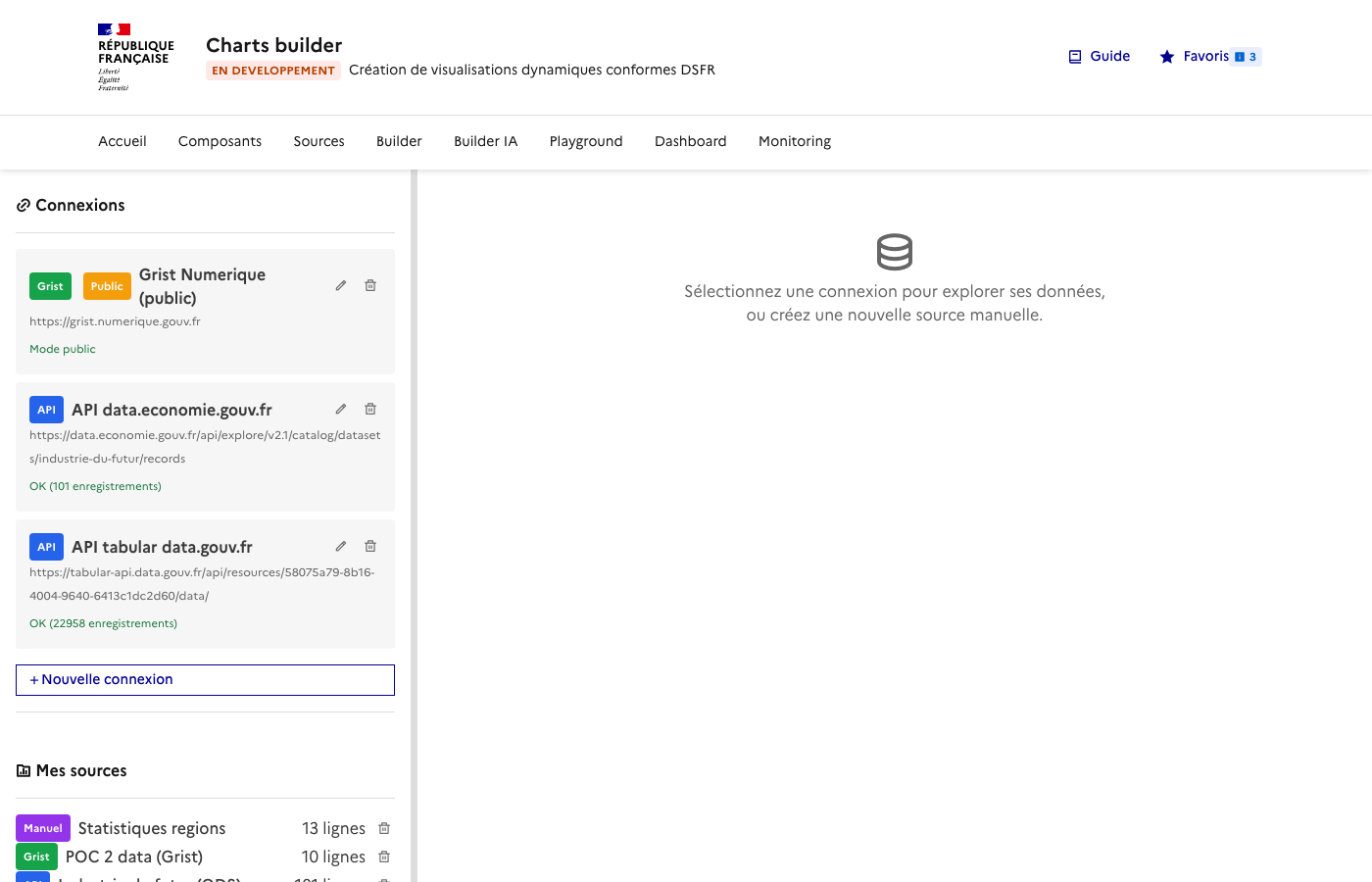
Naviguez vers Sources depuis le menu. La page affiche les connexions existantes (Grist, API) et les sources sauvegardees. Cliquez sur "Creer une source manuelle".
Etape 2 — Saisir les donnees
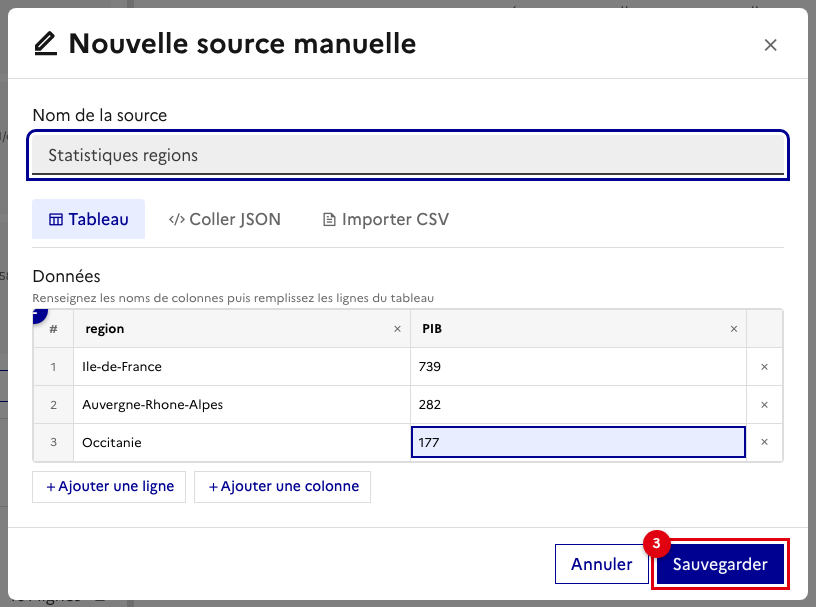
La modale de creation s'ouvre avec trois modes de saisie : Tableau (saisie directe), JSON (coller du JSON) ou CSV (importer un fichier).
- Donnez un nom a la source (ex: "Statistiques regions")
- Remplissez le tableau avec vos donnees
- Cliquez sur Sauvegarder
Etape 3 — Ouvrir le Builder et charger la source
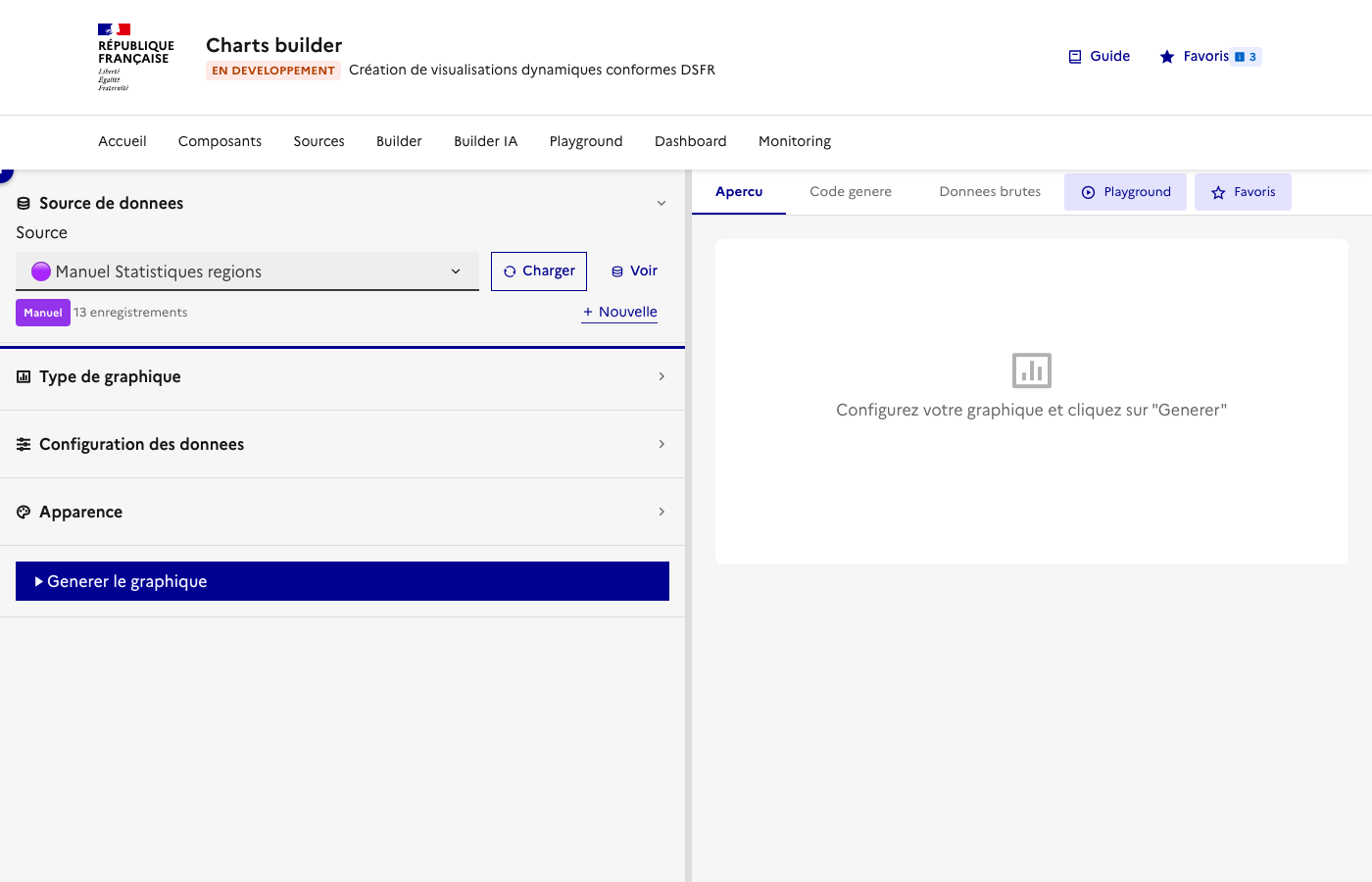
Naviguez vers le Builder. Dans l'etape 1 "Source de donnees", selectionnez votre source dans la dropdown puis cliquez sur Charger. Les champs disponibles apparaissent dans les selecteurs.
Etape 4 — Choisir le type de graphique
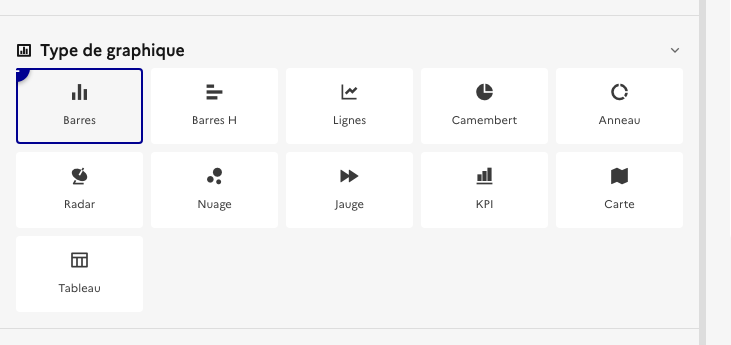
L'etape 2 propose une grille de 11 types de graphiques : barres, lignes, camembert, radar, carte, KPI, tableau, etc. Cliquez sur le type souhaite (ici Barres).
Etape 5 — Configurer et generer
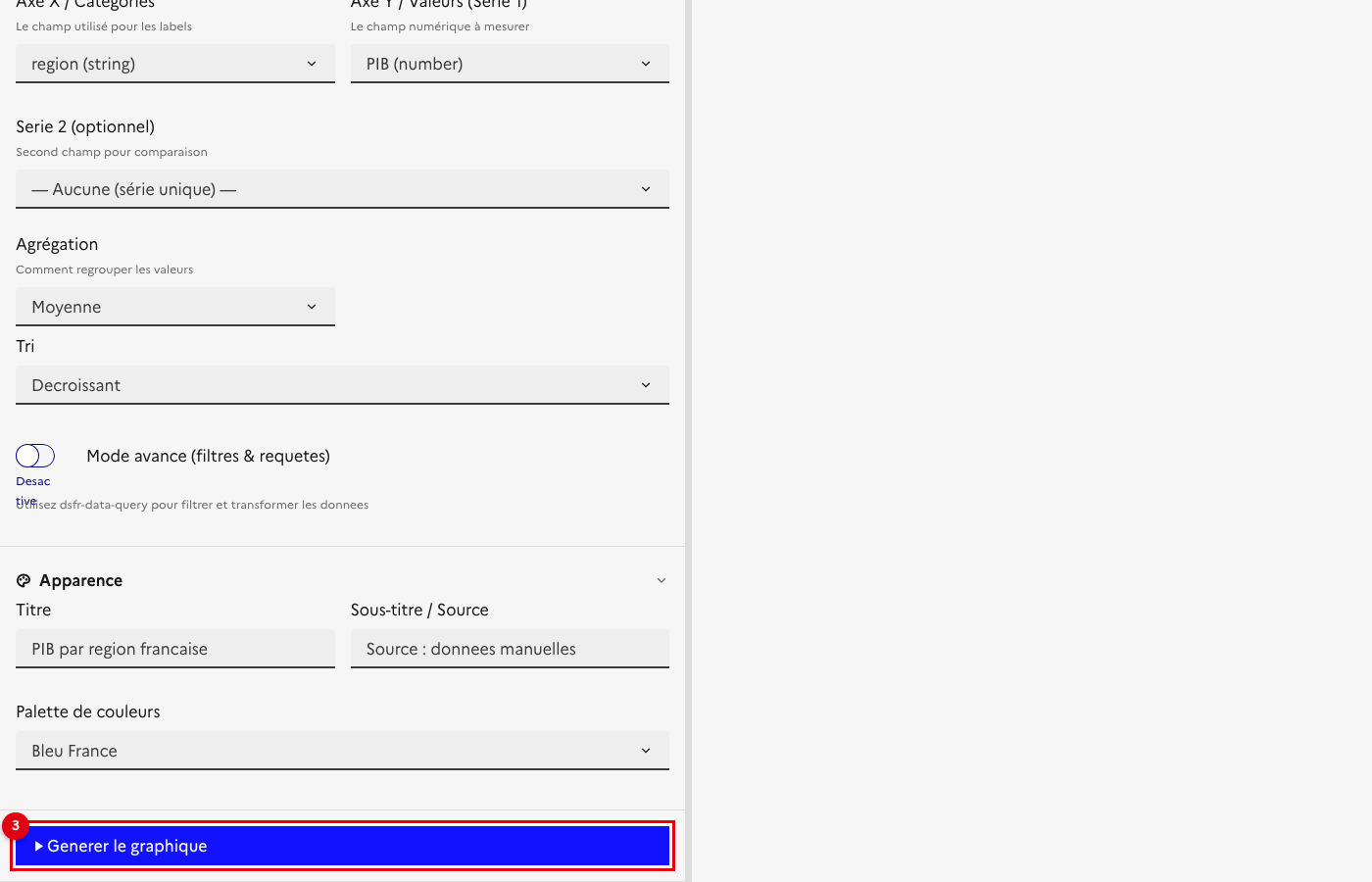
Completez la configuration :
- Axe X : le champ de categorie (ex:
region) - Axe Y : le champ numerique (ex:
PIB) - Agregation : moyenne, somme, comptage, min, max
- Titre et sous-titre dans l'onglet Apparence
Puis cliquez sur Generer le graphique.
Etape 6 — Copier le code genere
Basculez sur l'onglet Code genere dans le panneau de droite. Le code HTML complet est affiche, pret a etre copie. Cliquez sur Copier le code pour l'integrer dans votre page.
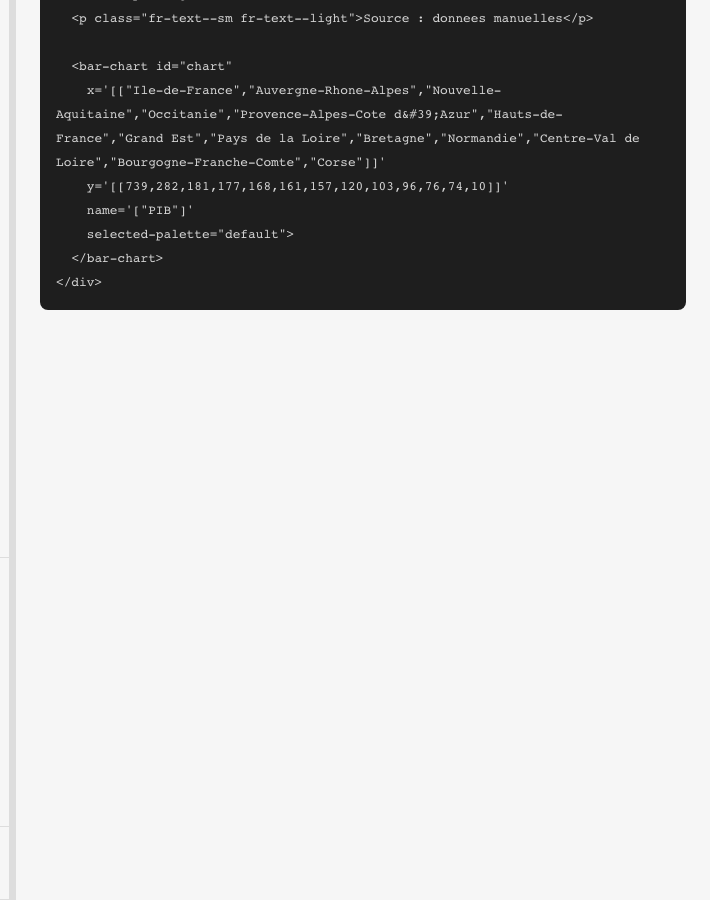
Le code genere est autonome : il inclut les balises DSFR Chart (<bar-chart>, <line-chart>, etc.) avec les donnees en attributs, ainsi que les liens vers les CSS et JS necessaires.
Creer un graphique dynamique depuis Grist
Etape 1 — Creer une connexion Grist
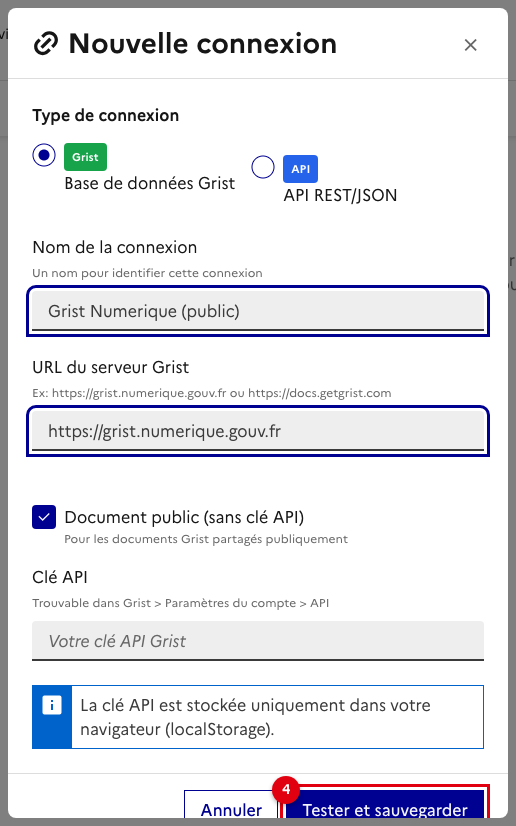
Dans Sources, cliquez sur Nouvelle connexion. Selectionnez le type Grist et renseignez :
- Le nom de la connexion
- L'URL du serveur Grist (ex:
https://grist.numerique.gouv.fr) - Cochez "Document public" si le document est partage publiquement, sinon entrez votre cle API
Cliquez sur Tester et sauvegarder.
Etape 2 — Explorer les donnees Grist
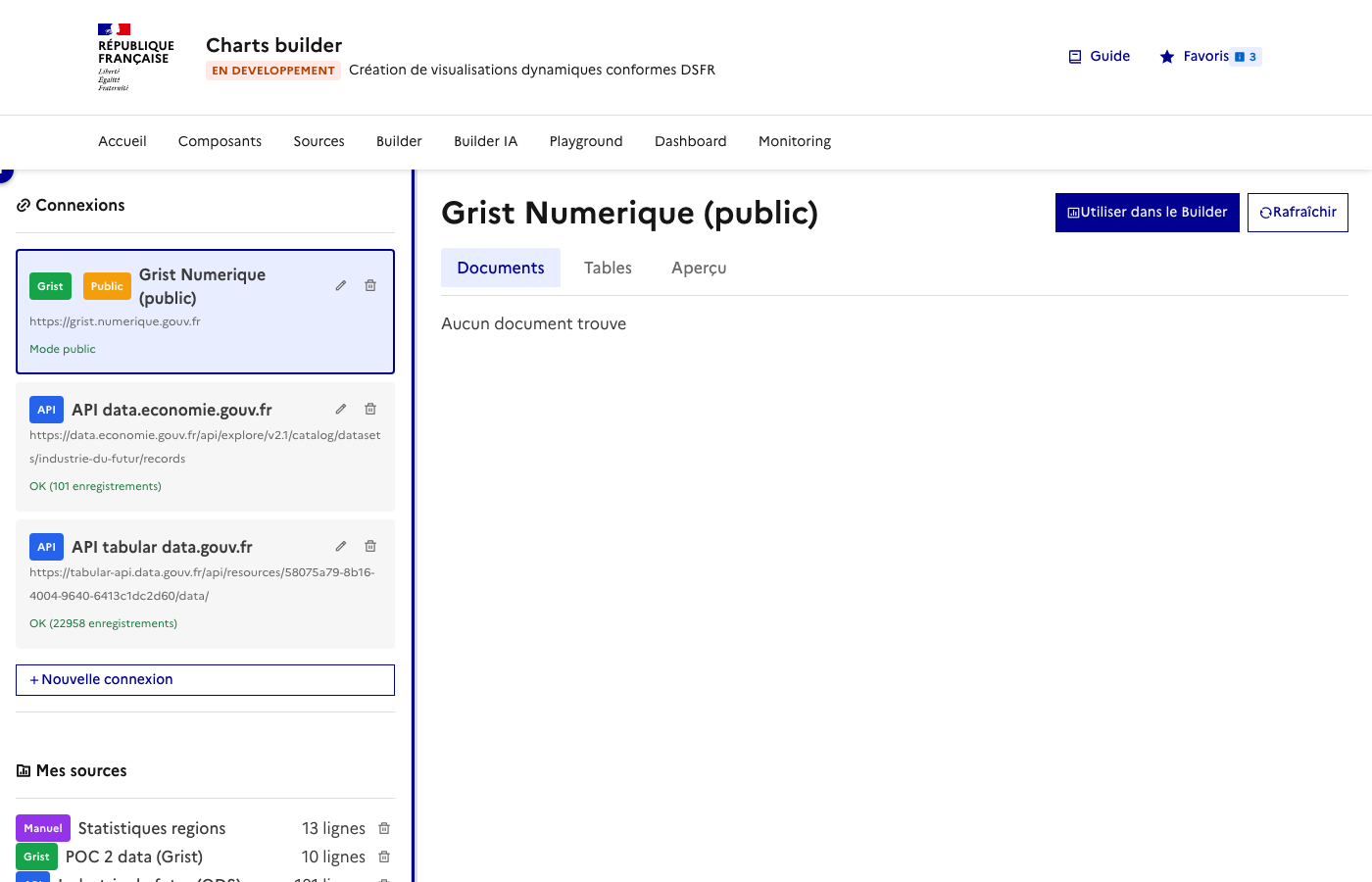
Une fois connecte, cliquez sur la connexion dans la barre laterale. L'explorateur affiche les documents et tables disponibles. L'onglet Apercu permet de previsualiser les donnees.
Etape 3 — Activer le mode dynamique dans le Builder
Dans le Builder, selectionnez la source Grist et chargez les champs. Une section supplementaire apparait : Mode de generation. Selectionnez Chargement dynamique pour que le code genere interroge Grist en temps reel.
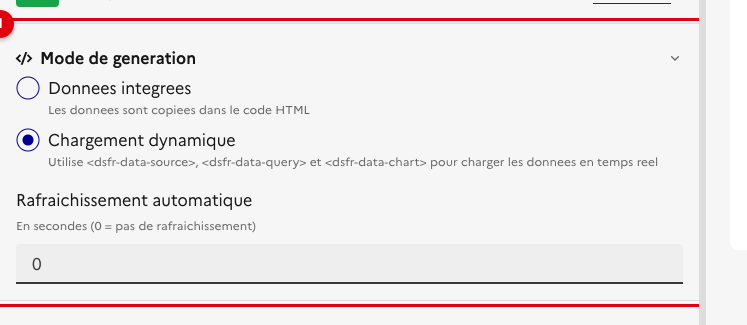
- Donnees integrees : les donnees sont copiees en dur dans le HTML (statique)
- Chargement dynamique : utilise
<dsfr-data-source>+<dsfr-data-query>+<dsfr-data-chart>pour charger les donnees en temps reel
Etape 4 — Code genere avec composants dynamiques
Apres avoir configure et genere le graphique, le code genere contient les Web Components dsfr-data :
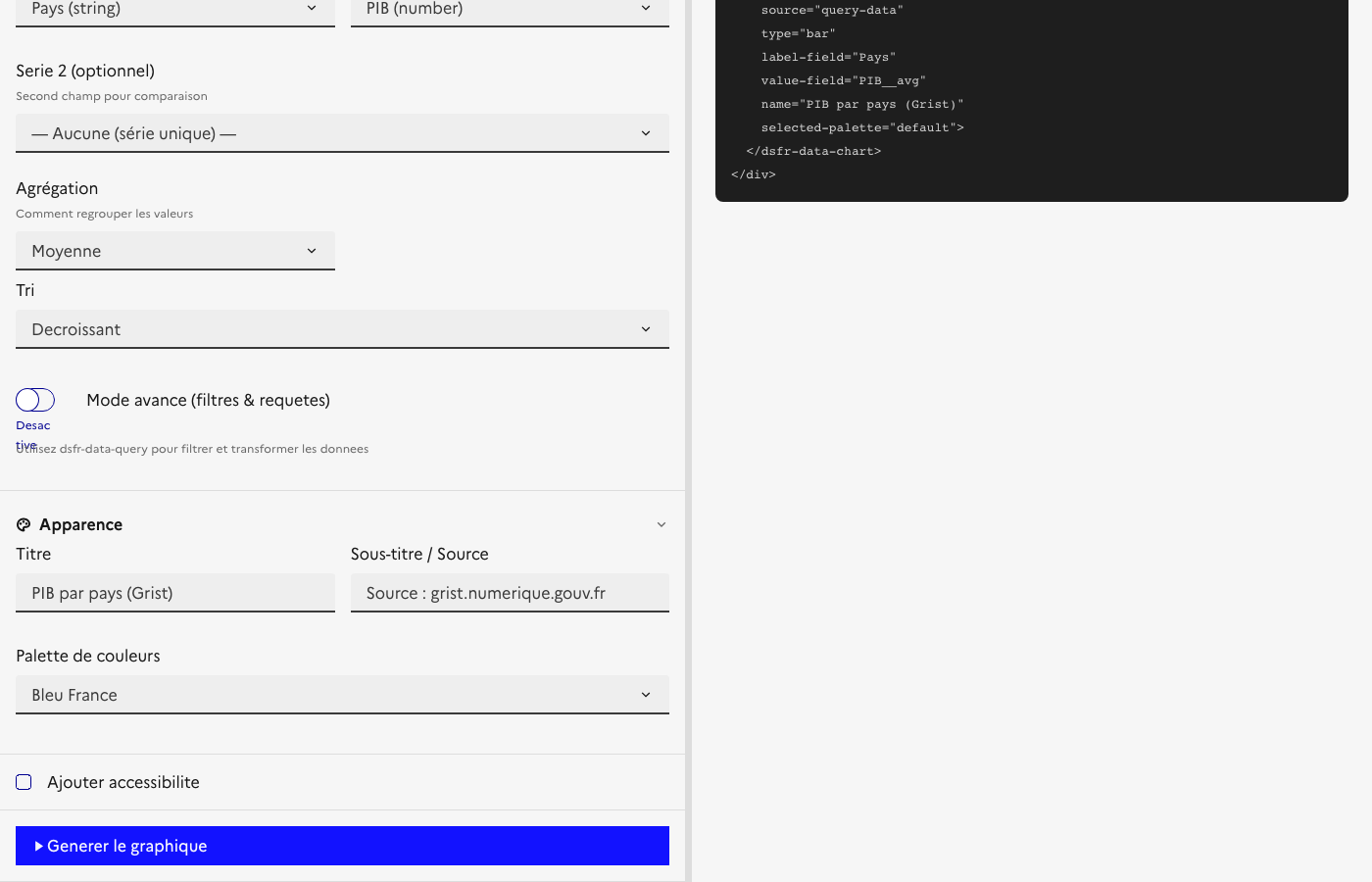
Le code genere ressemble a :
<dsfr-data-source id="data" url="https://grist.numerique.gouv.fr/api/docs/xxx/tables/yyy/records"
             transform="records"></dsfr-data-source>
<dsfr-data-normalize id="clean" source="data" flatten="fields" trim numeric-auto></dsfr-data-normalize>
<dsfr-data-query id="query-result" source="clean" group-by="Pays" aggregate="PIB:avg" order-by="value:desc"></dsfr-data-query>
<dsfr-data-chart source="query-result" type="bar" label-field="Pays" value-field="PIB"
                 title="PIB par pays"></dsfr-data-chart>
Generer un graphique avec l'IA (Builder IA)
Etape 1 — Charger une source et ouvrir le chat
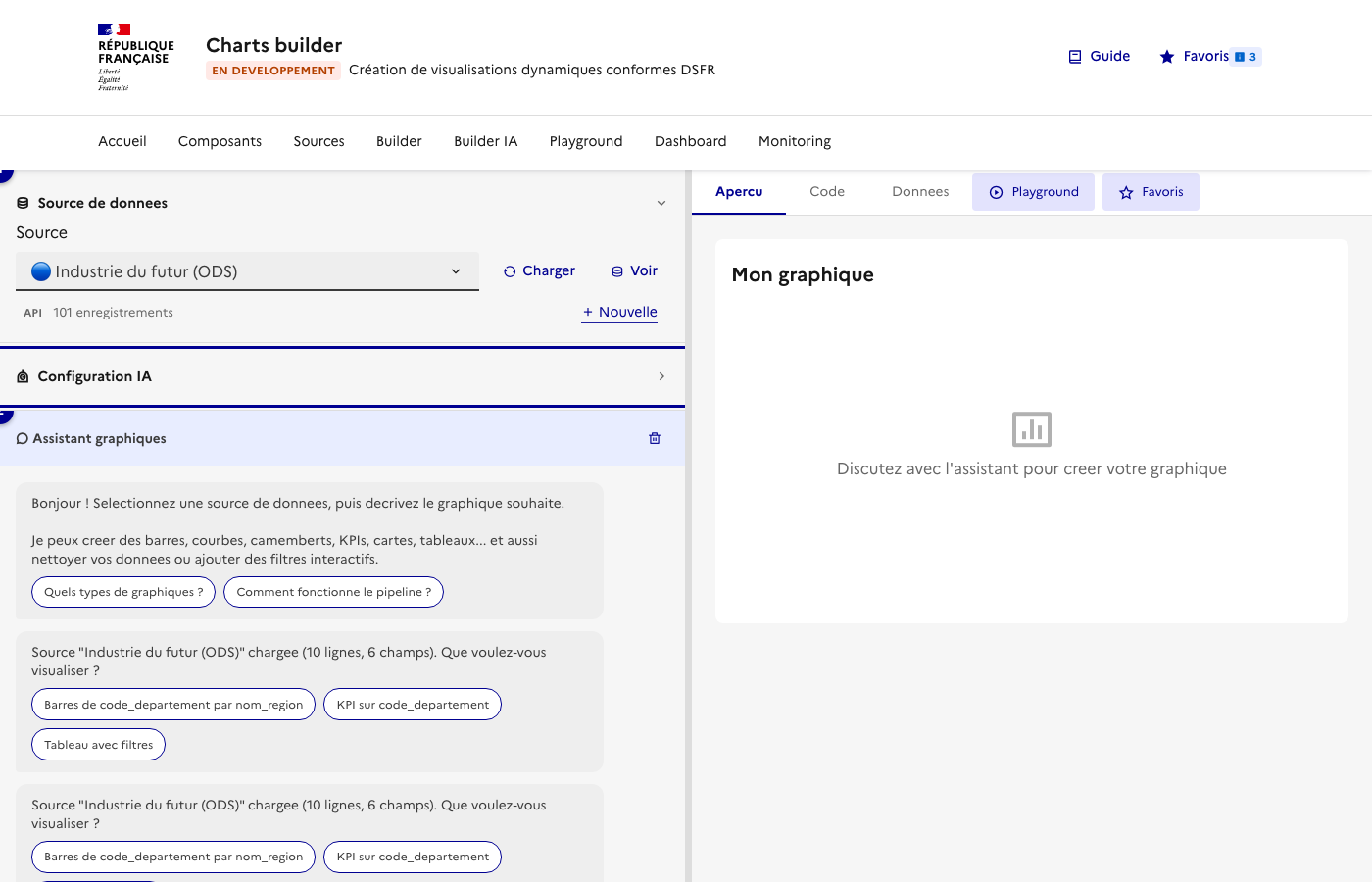
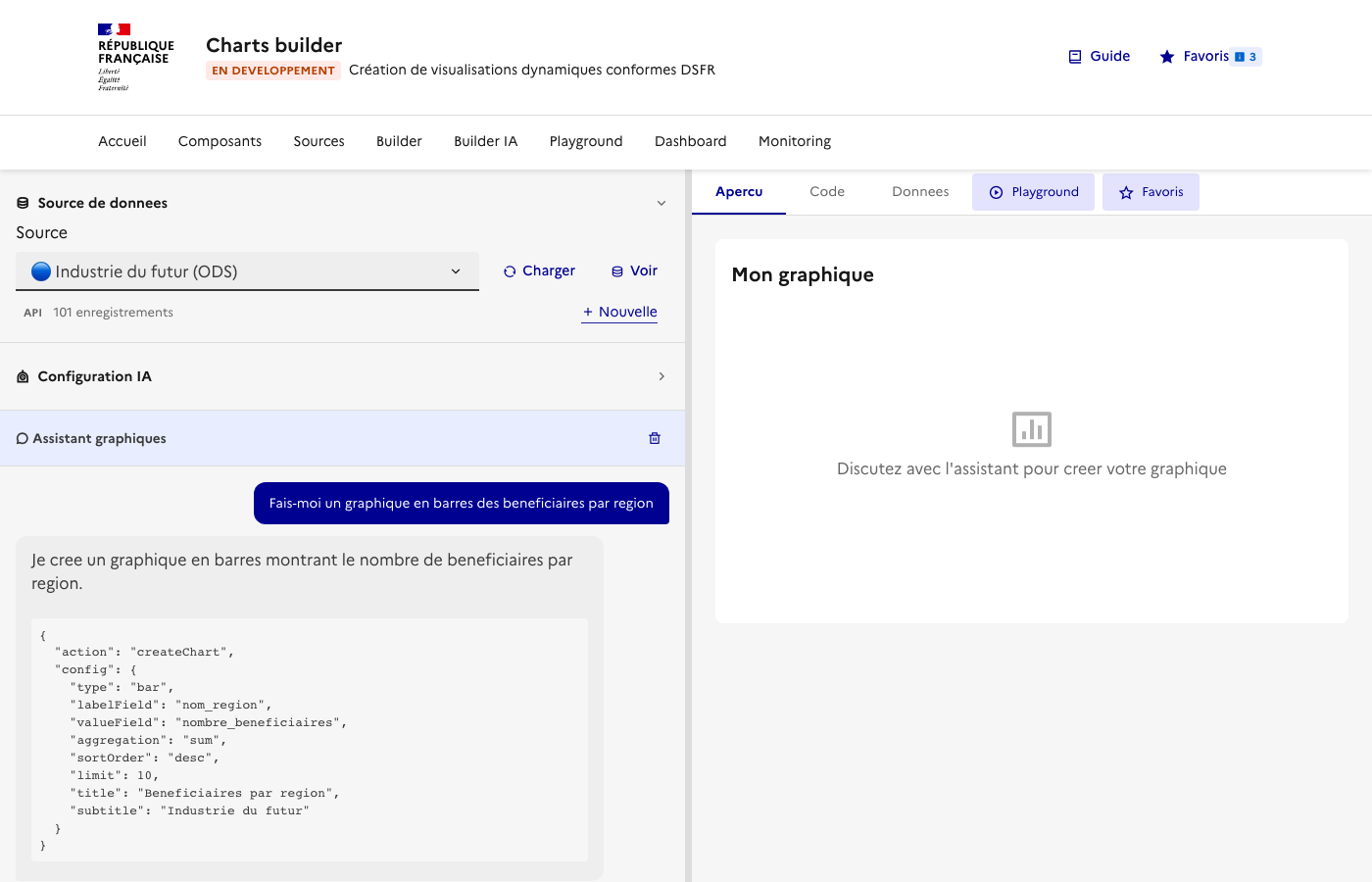
Dans le Builder IA, selectionnez une source de donnees et cliquez sur Charger. L'interface se compose de deux zones :
- Le panneau de configuration et le chat IA a gauche
- Le panneau d'apercu, code et donnees a droite
Etape 2 — Decrire le graphique souhaite
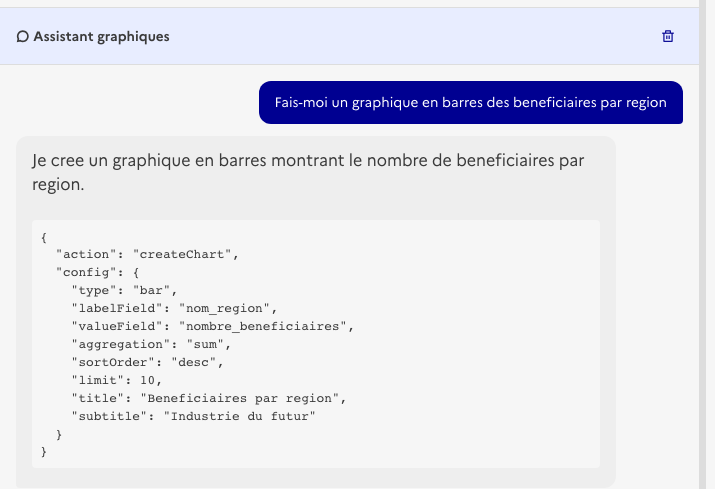
Ecrivez dans le chat ce que vous souhaitez, en langage naturel. Par exemple :
L'IA analyse les champs disponibles dans vos donnees et genere la configuration correspondante. Elle propose ensuite des suggestions pour affiner le resultat.
Etape 3 — Iterer et exporter
L'IA repond avec :
- Le graphique genere dans l'apercu
- L'action executee (en JSON)
- Des suggestions pour modifier le graphique ("Passe en camembert", "Filtre sur IDF", etc.)
Vous pouvez continuer la conversation pour ajuster le graphique, puis copier le code depuis l'onglet Code genere.
Prototyper avec le Playground
Etape 1 — Charger un exemple
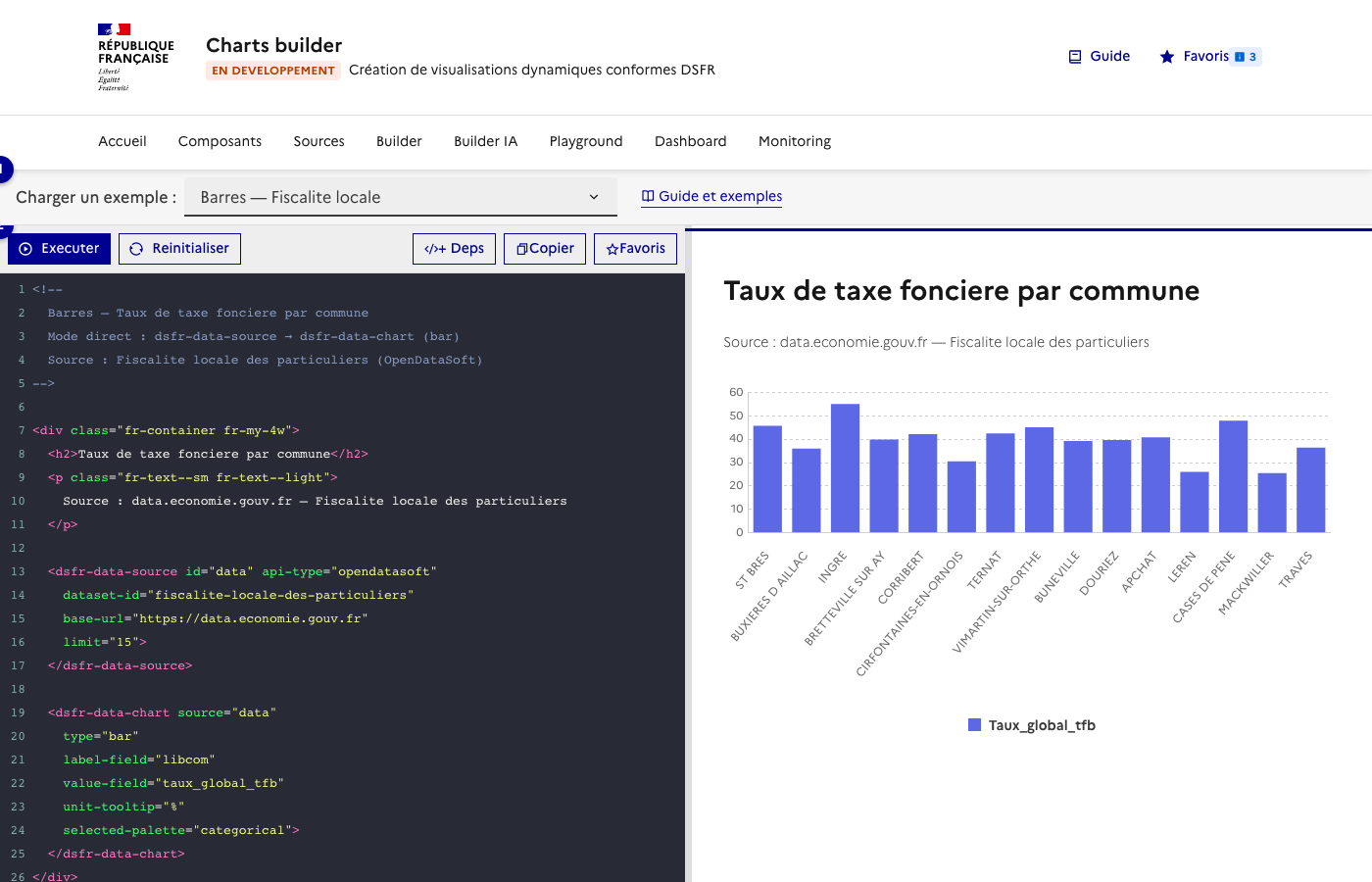
Le Playground est un editeur de code split avec un apercu en temps reel. Un selecteur d'exemples propose des modeles classes en 3 categories :
- Composants dsfr-data :
dsfr-data-source+dsfr-data-query+dsfr-data-chart(barres, camembert, lignes),dsfr-data-kpi,dsfr-data-list, dashboard complet - DSFR Chart natifs : composants DSFR (barres, lignes, camembert, jauge, radar, carte)
Etape 2 — Executer et visualiser
Selectionnez un exemple (ici "DSFR Bar Chart") et cliquez sur Executer. Le code a gauche est rendu en temps reel dans l'apercu a droite.
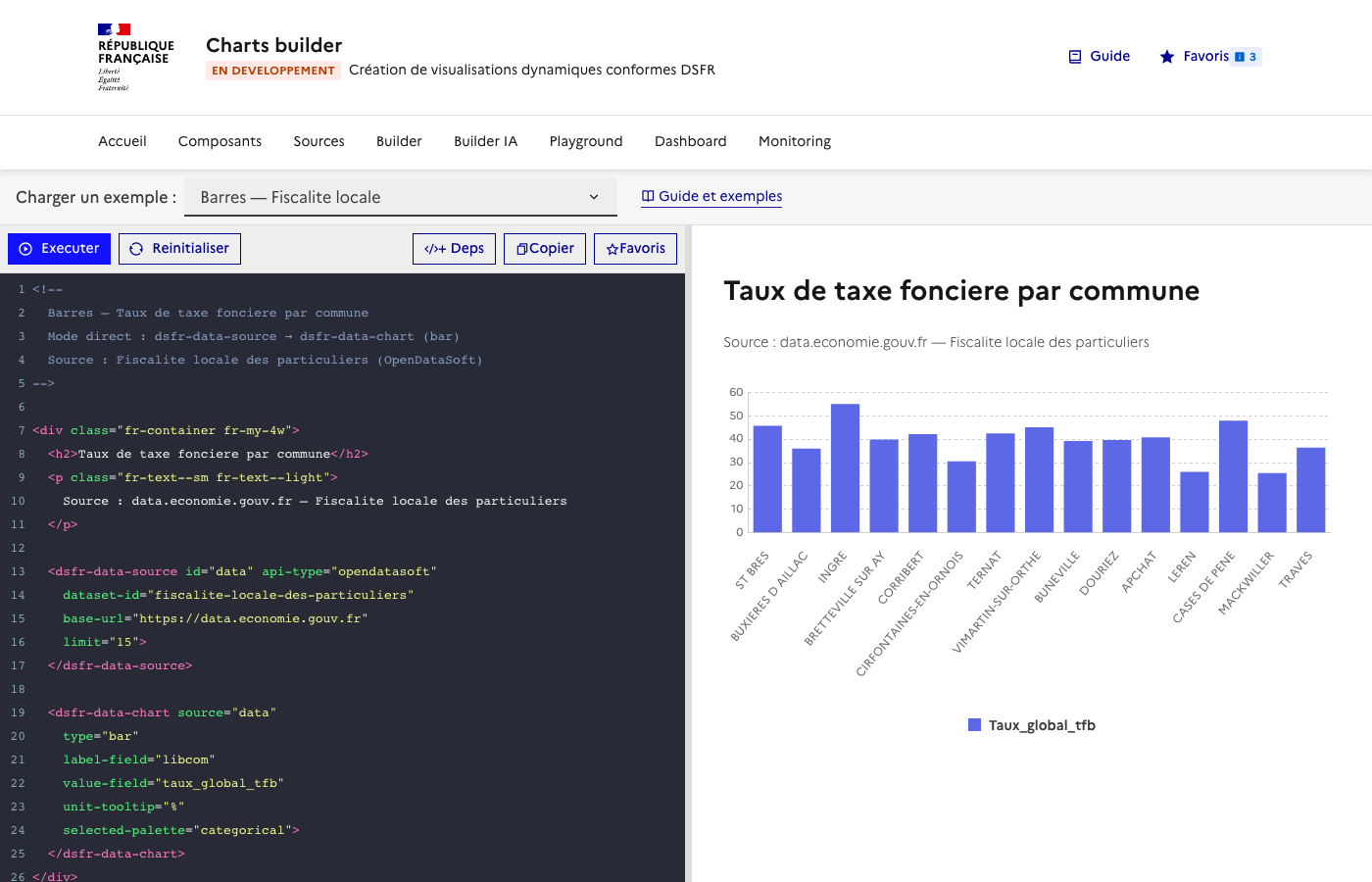
L'exemple ci-dessus charge les prix moyens du controle technique par region depuis l'API data.economie.gouv.fr et les affiche avec un composant <bar-chart> DSFR natif.
Etape 3 — Modifier et sauvegarder
Modifiez le code dans l'editeur (theme Dracula), puis :
- Cliquez sur Executer (ou
Ctrl+Entree) pour voir le resultat - Cliquez sur Copier pour copier le code
- Cliquez sur Favoris pour sauvegarder dans vos favoris
Etape 4 — Tester les composants dsfr-data
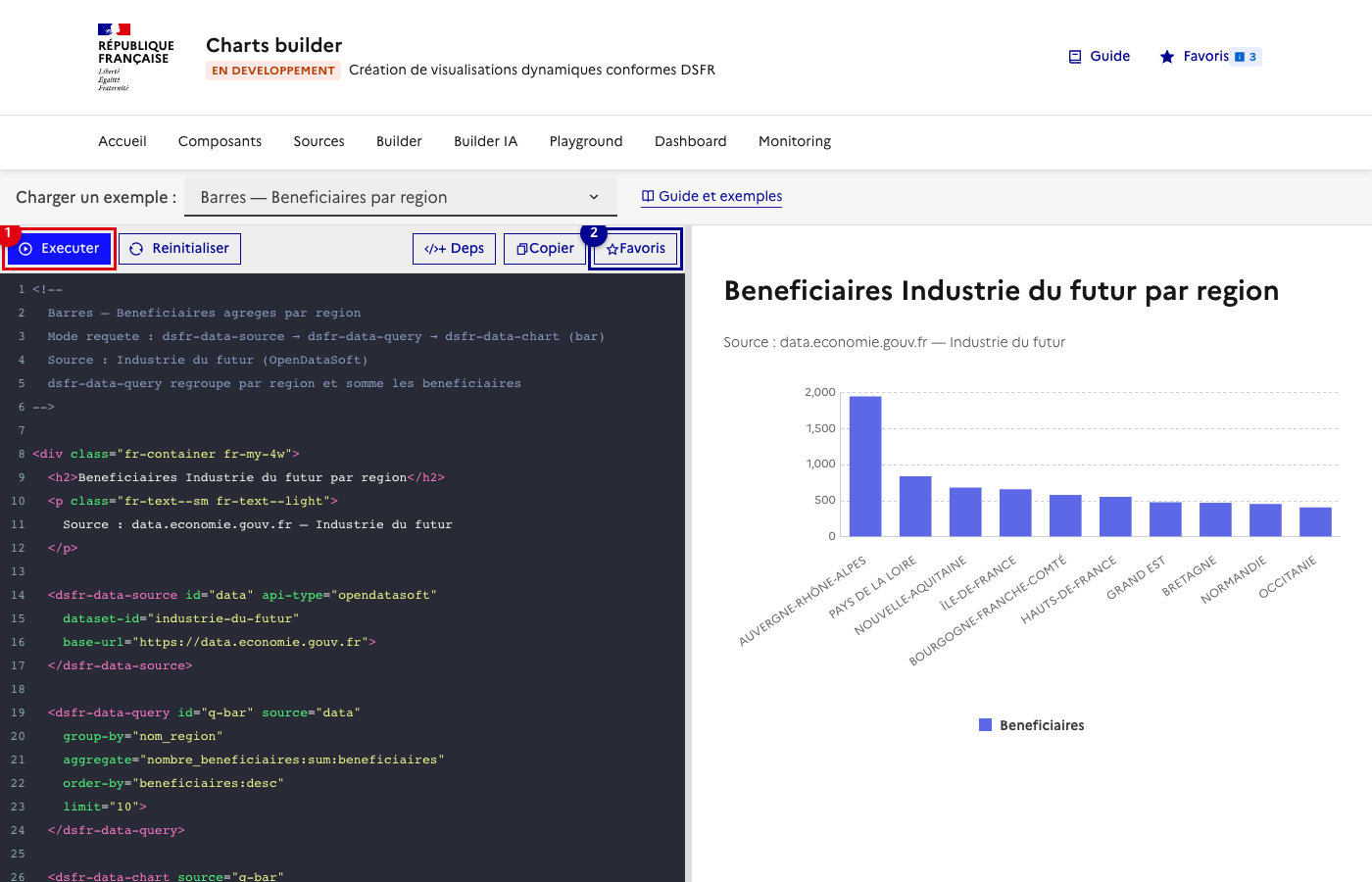
L'exemple "dsfr-data-source + dsfr-data-chart" montre comment connecter une source de donnees a un graphique DSFR via les Web Components :

Composer un tableau de bord
Etape 1 — Decouvrir l'editeur de dashboard
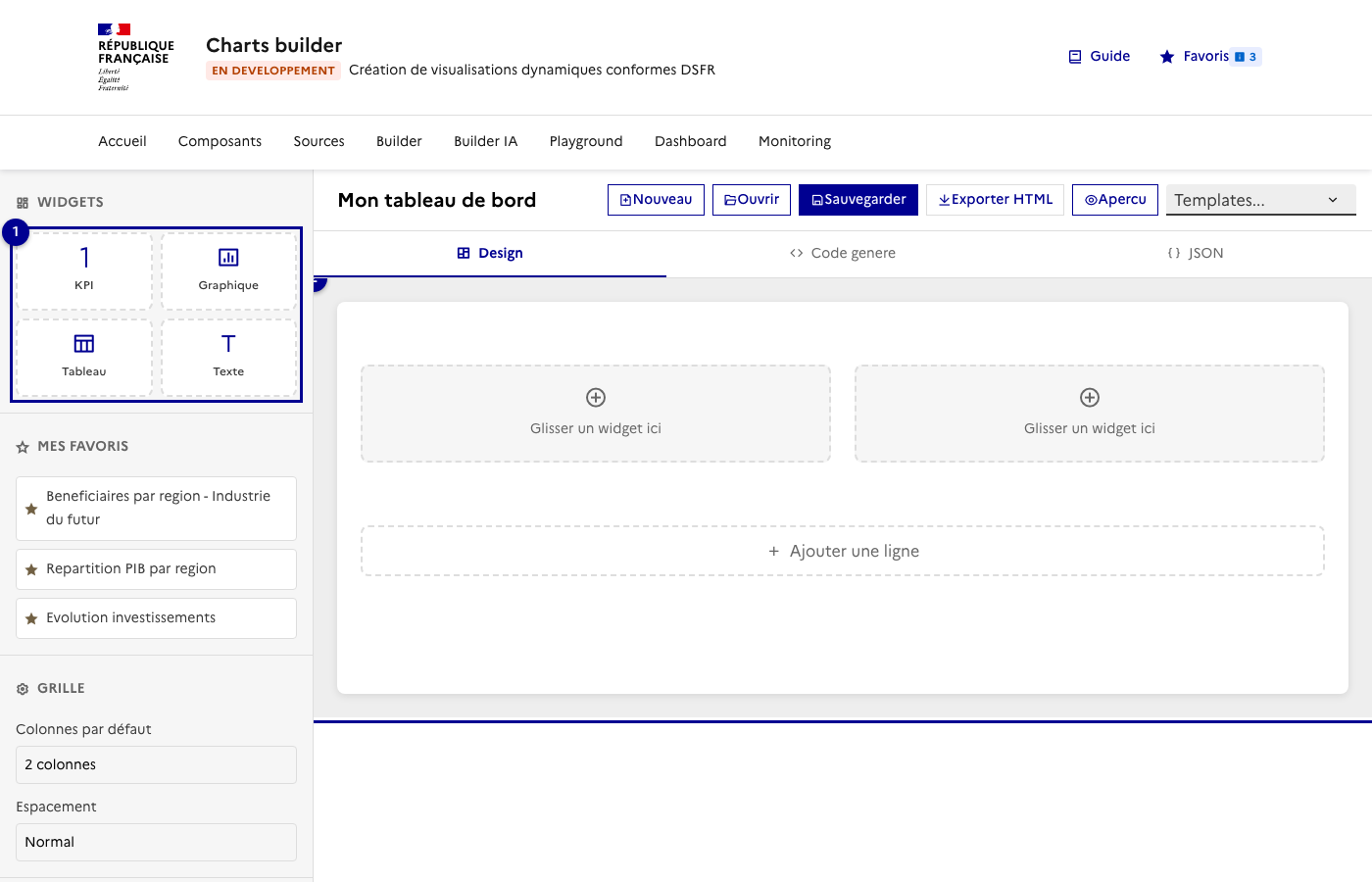
Le Dashboard est un editeur visuel avec :
- A gauche : la bibliotheque de widgets (KPI, Graphique, Tableau, Texte), les favoris sauvegardes, et les reglages de grille
- Au centre : la grille de placement avec des zones de depot
Etape 2 — Placer des widgets
Glissez un widget depuis la bibliotheque ou un favori vers une cellule de la grille. Chaque widget peut etre configure en cliquant dessus.
La barre d'outils permet de :
- Nouveau / Ouvrir / Sauvegarder un dashboard
- Exporter HTML : telecharger le dashboard en page HTML autonome
- Apercu : voir le rendu final dans un navigateur

Etape 3 — Configurer la grille
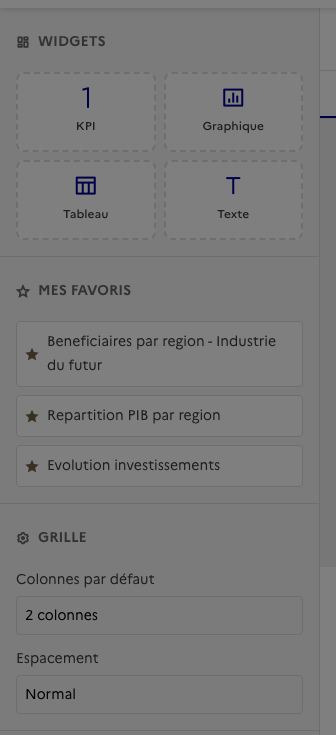
La section Grille dans la barre laterale permet d'ajuster :
- Le nombre de colonnes (1 a 4)
- L'espacement entre les widgets (Normal ou Sans)
Chaque ligne peut avoir un nombre de colonnes different, permettant des layouts complexes (ex: 3 KPI en ligne 1, 2 graphiques en ligne 2).
Les onglets Code genere et JSON permettent de recuperer le code HTML ou la configuration JSON du dashboard.
Connecter une API REST externe
Etape 1 — Creer une connexion API
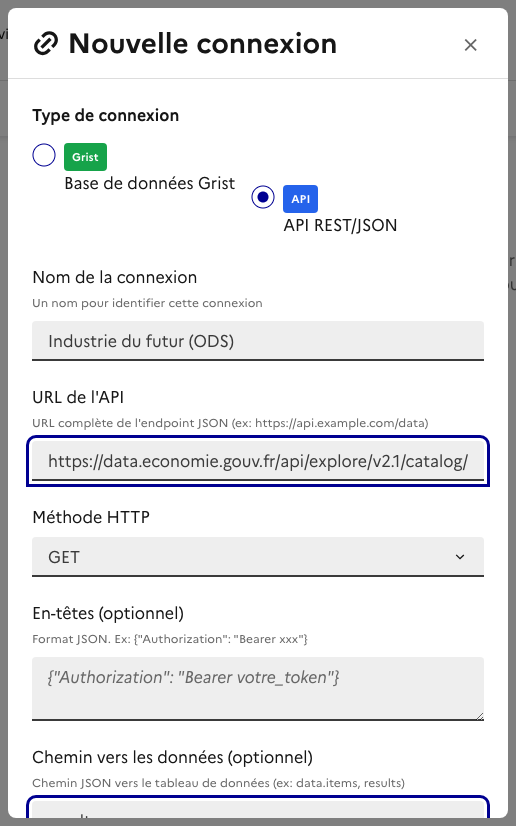
Dans Sources, cliquez sur Nouvelle connexion et selectionnez le type API REST/JSON :
- Selectionnez le type API
- Entrez l'URL de l'API (ex:
https://data.economie.gouv.fr/api/explore/v2.1/catalog/datasets/industrie-du-futur/records) - Indiquez le chemin vers les donnees dans la reponse JSON (ex:
resultspour OpenDataSoft,datapour tabular-api.data.gouv.fr) - Cliquez sur Tester et sauvegarder
- OpenDataSoft :
data.economie.gouv.fr(chemin :results) - Tabular API :
tabular-api.data.gouv.fr(chemin :data) - Grist API :
grist.numerique.gouv.fr(chemin :records, puisdsfr-data-normalize flatten="fields")
Etape 2 — Generer le graphique
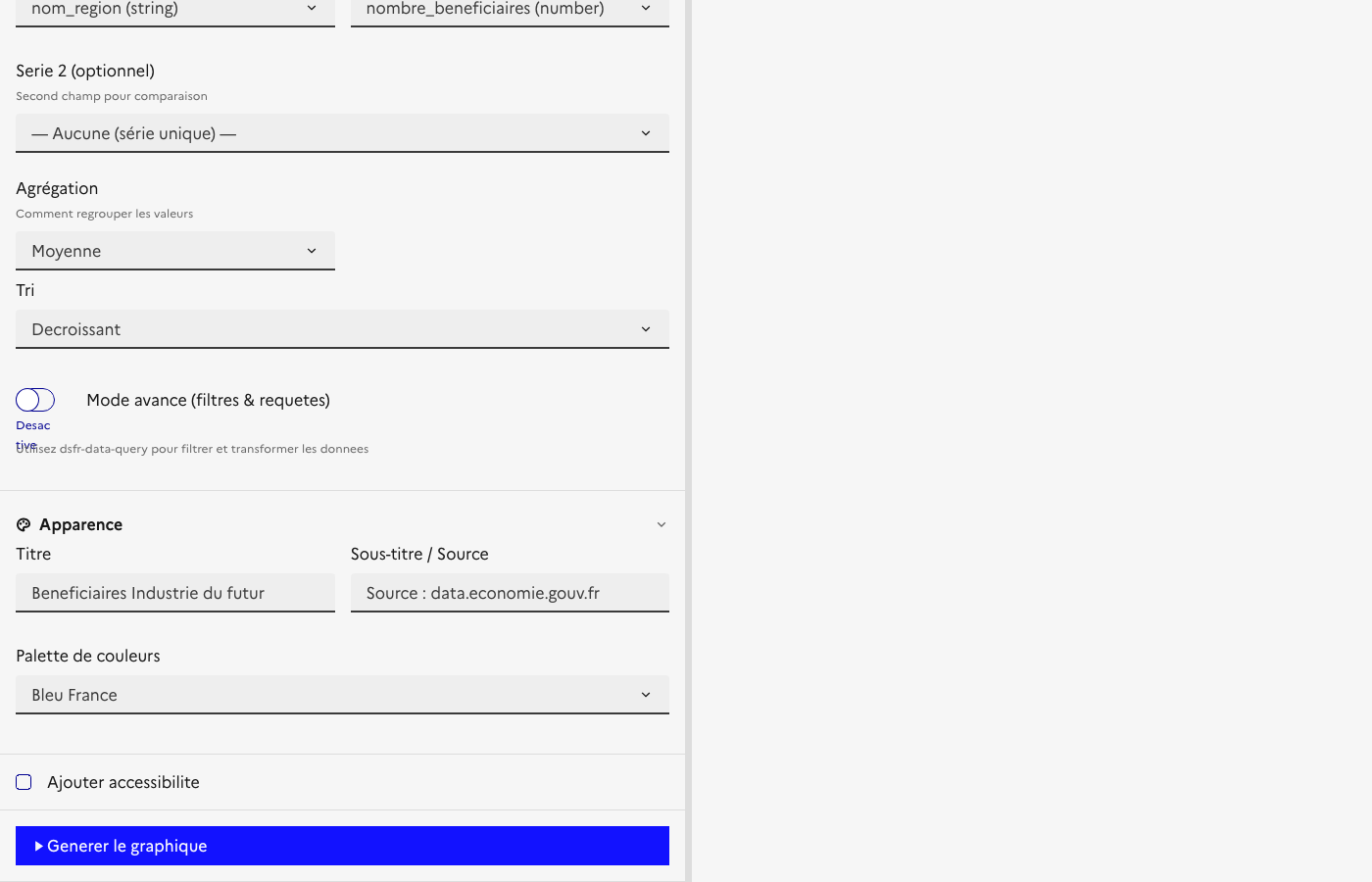
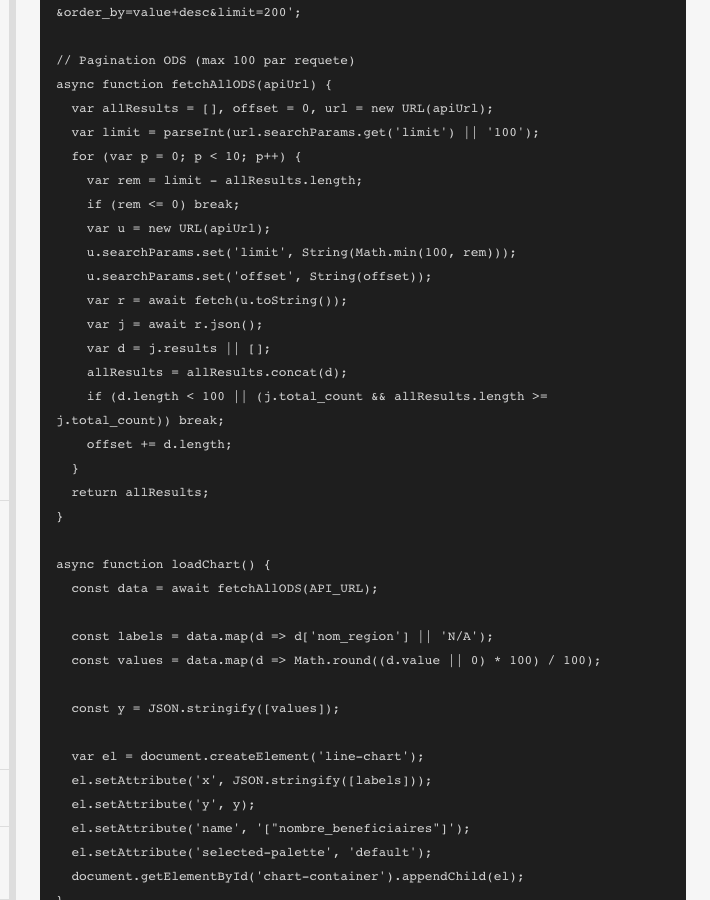
Dans le Builder, selectionnez la source API, choisissez un type de graphique et configurez les champs. Ici, un graphique en lignes des beneficiaires de l'Industrie du futur par region :
Etape 3 — Recuperer le code
Le code genere inclut soit un fetch direct vers l'API, soit les composants <dsfr-data-source> et <dsfr-data-chart> pour un chargement dynamique.
Suivre les deployements dans le Monitoring
Vue d'ensemble
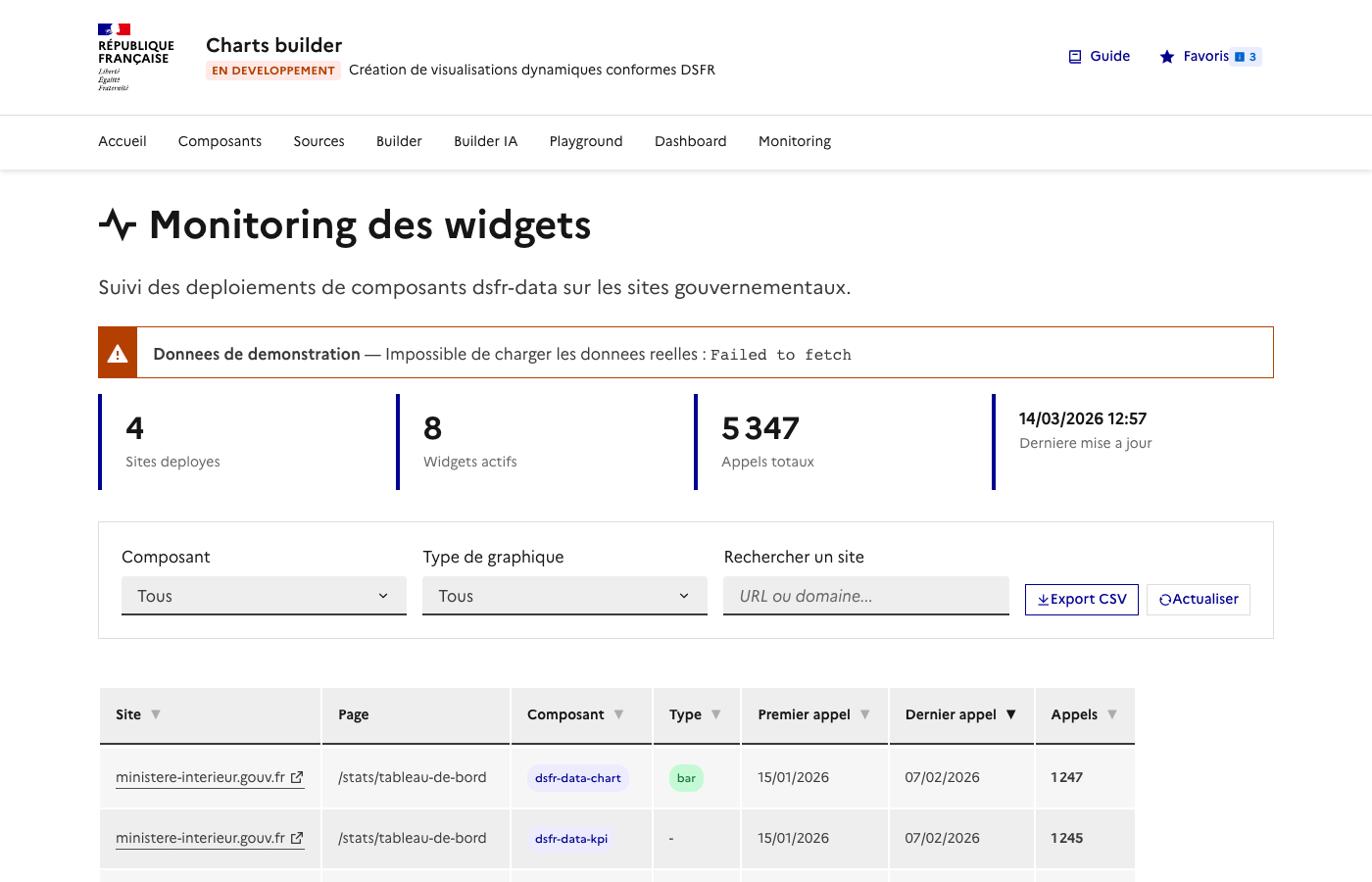
La page Monitoring affiche automatiquement les donnees collectees par le systeme de beacons. Chaque composant dsfr-data envoie un signal au deploiement, permettant de suivre l'utilisation.
KPIs de suivi
Quatre indicateurs en haut de page resument l'activite :
- Sites deployes : nombre de domaines uniques utilisant les widgets
- Widgets actifs : nombre total d'instances de composants
- Appels totaux : volume cumule de chargements de pages
- Derniere mise a jour : horodatage de la derniere collecte

Filtrer et exporter
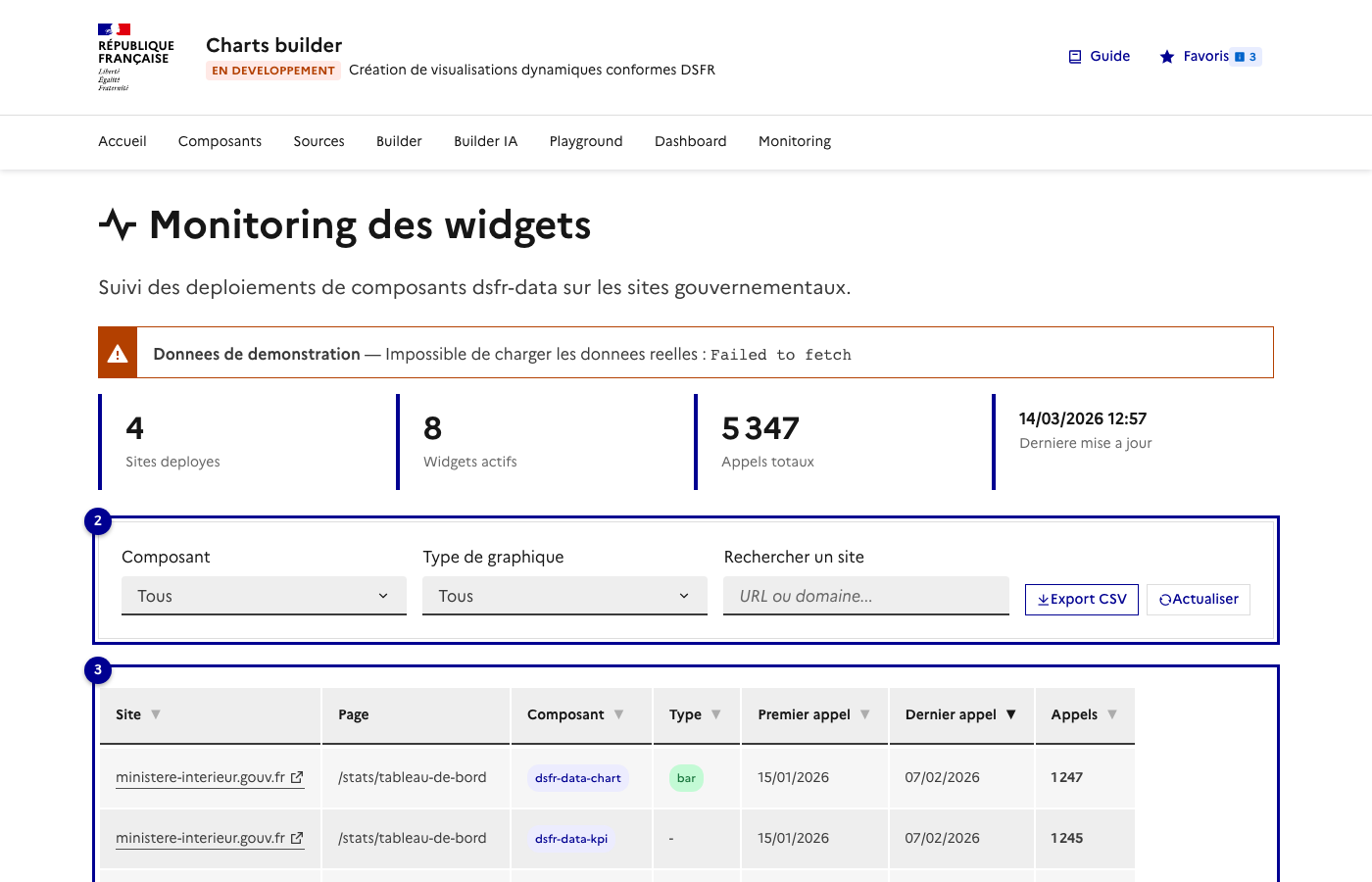
Le tableau detaille liste chaque deploiement avec le site, la page, le composant utilise, le type de graphique, et les dates d'activite. Vous pouvez :
- Filtrer par composant ou type de graphique
- Rechercher un domaine specifique
- Exporter en CSV pour analyse
- Actualiser pour recharger les donnees
Debugger un pipeline avec le Pipeline Helper
Acceder au Pipeline Helper
Deux points d'entree :
- Menu principal : cliquez sur "Pipeline" dans la barre de navigation
- Depuis le Playground : cliquez sur le bouton "Pipeline" dans la toolbar pour importer votre code HTML existant directement dans l'editeur visuel
Construire un pipeline
L'interface se compose de trois zones :
- Barre d'outils (haut) : boutons pour ajouter des composants — Source, Normalize, Query, Join, Search, Facets, et Sortie
- Editeur de noeuds (2/3 gauche) : espace de travail Rete.js ou vous glissez et connectez les composants
- Panneau d'inspection (1/3 droite) : affiche les donnees du noeud selectionne
Pour connecter deux noeuds, cliquez sur un cercle de sortie (droite) et glissez vers un cercle d'entree (gauche).
Configurer une source
Le noeud Source propose deux modes :
- Source enregistree : selectionnez une source declaree dans l'app Sources — les champs sont auto-remplis
- Configuration manuelle : renseignez le type API, l'URL de base et le dataset ID
Executer et inspecter
Cliquez sur Executer pour lancer le pipeline. Chaque noeud devient un vrai composant dsfr-data qui s'execute comme en production :
- Source : affiche tous les champs et un apercu des donnees brutes
- Normalize : montre les donnees apres nettoyage (types, renommage, trim...)
- Query : montre les donnees apres group-by, aggregate, filtre, tri
- Sortie : affiche les donnees finales telles qu'un composant d'affichage les recevrait
Cliquez sur un noeud pour voir dans le panneau de droite : la configuration, les champs disponibles, et un tableau de donnees.
Generer le code
Cliquez sur Code pour ouvrir une modale avec le HTML genere. Vous pouvez le copier ou l'ouvrir directement dans le Playground.
Importer depuis le Playground
Si vous avez deja du code dans le Playground, cliquez sur le bouton "Pipeline" dans la toolbar du Playground. Le code HTML est parse et les composants dsfr-data sont automatiquement recrees dans l'editeur visuel avec leurs attributs pre-remplis et leurs connexions.